Domain w3o.de kaufen?
Wir ziehen mit dem Projekt
w3o.de um.
Sind Sie am Kauf der Domain
w3o.de interessiert?
domain@kv-gmbh.de · 0541-91531010
Domain w3o.de kaufen?
Wie kann ich den Laser der Logitech G5 Laser Refresh Maus erneuern?
Es ist nicht möglich, den Laser der Logitech G5 Laser Refresh Maus zu erneuern, da er fest in das Design der Maus integriert ist. Wenn der Laser defekt ist, ist es am besten, die Maus durch ein neues Modell zu ersetzen. **
Was ist besser Laser oder optische Maus?
Was ist besser Laser oder optische Maus? Die Entscheidung zwischen einer Laser- und einer optischen Maus hängt von persönlichen Vorlieben und Nutzungsszenarien ab. Laser-Mäuse bieten in der Regel eine höhere Abtastgenauigkeit und funktionieren auf einer Vielzahl von Oberflächen. Optische Mäuse sind oft günstiger und benötigen keine spezielle Unterlage. Letztendlich kommt es darauf an, welche Funktionen und Eigenschaften für den individuellen Gebrauch am wichtigsten sind. **
Ähnliche Suchbegriffe für Lenovo-Maus---Laser
Top-Angebote
Produkte zum Begriff Lenovo-Maus---Laser:
-
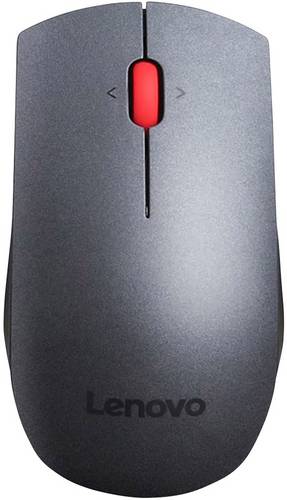
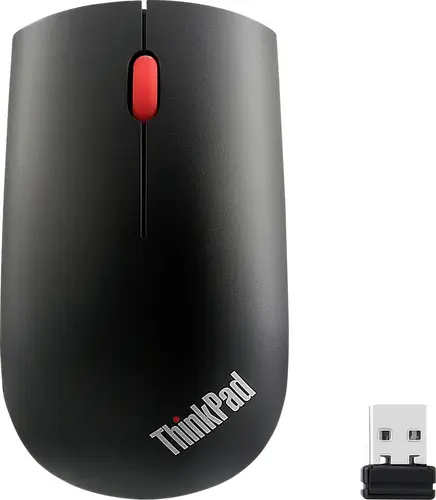
Lenovo Maus Professional Wireless Laser Mouse, 4Y51D20848, 3 Tasten, 1600 dpi, kabellos, schwarzSymmetrisch geformte, schwarze Maus im Standard-Design Für Rechts- und Linkshänder geeignet Verbindung über 2,4 GHz Nano-USB-Empfänger möglich Mit Laser-Sensor arbeitet die Maus auf den meisten Oberflächen Bis zu 24 Monate Batterielaufzeit Abmessungen / Gewicht: 6,4 x 11,3 x 3,4 cm / 80 g Geeignet für Laptop / Notebook, Computer / PC, Windows 2 Jahre Herstellergarantie Merkmale: Verbindung: kabellos Anschluss: USB Tastenanzahl: 3 Tasten Farbe: schwarz DPI bis: 1600 dpi geeignet für: Linkshänder, Rechtshänder Ausführung: Standard Feature: für mehrere Geräte, geräuscharm weitere Produktinformationen: Sensor: optisch Auflösung: 1600 dpi Mausrad: 4-Wege-Scrollrad Ein-/Ausschalter: ja Besonderheit: kabellos Lieferung inkl.: Nano-USB-Empfänger, 2x AA Mignon Batterie22,82 €*Versand: 4,15 €Sichere Weiterleitung zum Anbieter
-
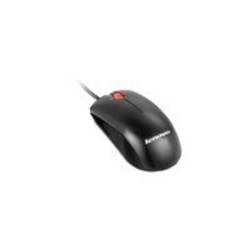
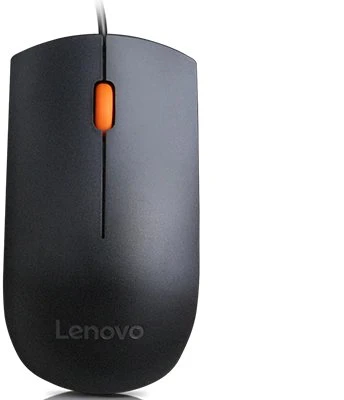
Lenovo 300 USB-MausMaus - kabelgebunden, optisch, symmetrisch, Empfindlichkeit: 1600 DPI, 2 Tasten, klassisches Scrollrad, Kabellänge: 1,8 m, Abmessungen: 3,38 × 6,23 × 11,13 cm (H×B×T), Gewicht: 0,07 kg Hauptmerkmale der Maus Lenovo 300 USB MouseEinfache kabelgebundene Maus mit klarem und effizientem DesignDrei-Tasten-Design (links, rechts, Mitte mit Rad) Optischer SensorEmpfindlichkeit 1600 DPIScrol5,29 €*Versand: 4,99 €Sichere Weiterleitung zum Anbieter

-
Wie schließe ich eine Maus an das Lenovo Yoga Book an?
Um eine Maus an das Lenovo Yoga Book anzuschließen, benötigst du einen USB-Adapter. Schließe den Adapter an den USB-C-Anschluss des Yoga Books an und verbinde dann die Maus mit dem Adapter. Das Yoga Book sollte die Maus automatisch erkennen und du kannst sie verwenden. **
-
Warum funktioniert die Maus nicht mehr? Der Laser erkennt Bewegungen nicht mehr so gut.
Es gibt mehrere mögliche Gründe, warum die Maus nicht mehr richtig funktioniert. Es könnte sein, dass der Laser verschmutzt ist und gereinigt werden muss. Es könnte auch sein, dass die Batterien schwach sind und ausgetauscht werden müssen. Wenn keiner dieser Gründe zutrifft, könnte es ein technisches Problem mit der Maus selbst geben und es wäre ratsam, sie zu überprüfen oder gegebenenfalls zu ersetzen. **
-
Passt der USB-Anschluss des Lenovo IdeaPad 320 nicht zur drahtlosen Maus? Brauche Hilfe.
Der USB-Anschluss des Lenovo IdeaPad 320 sollte grundsätzlich mit einer drahtlosen Maus kompatibel sein. Wenn die Maus jedoch nicht erkannt wird, könnte es sein, dass entweder der USB-Anschluss defekt ist oder dass ein Treiberproblem vorliegt. Es könnte hilfreich sein, den USB-Anschluss mit einem anderen Gerät zu testen oder den Treiber für die Maus zu aktualisieren. **
-
Warum funktioniert das Touchpad des Lenovo Legion 5 Laptops nicht mehr für die Maus?
Es gibt verschiedene mögliche Gründe, warum das Touchpad des Lenovo Legion 5 Laptops nicht mehr für die Maus funktioniert. Es könnte sein, dass das Touchpad deaktiviert wurde, entweder versehentlich oder absichtlich. Es könnte auch sein, dass der Treiber des Touchpads veraltet oder beschädigt ist. Eine weitere Möglichkeit ist, dass das Touchpad physisch beschädigt wurde und daher nicht mehr reagiert. Es wäre ratsam, die Einstellungen des Touchpads zu überprüfen, den Treiber zu aktualisieren und das Touchpad auf mögliche Schäden zu untersuchen. **

Funktioniert ein Lenovo Laptop ohne Lenovo Vantage oder nur mit Lenovo Vantage?
Ein Lenovo Laptop funktioniert auch ohne Lenovo Vantage. Lenovo Vantage ist eine Software, die zusätzliche Funktionen und Einstellungen für den Laptop bietet, aber der Laptop selbst kann ohne diese Software normal betrieben werden. **
Wie kann ich das Touchpad eines Lenovo Laptops in den Einstellungen deaktivieren und ohne eine externe Maus wieder aktivieren?
Um das Touchpad eines Lenovo Laptops zu deaktivieren, kannst du in den Einstellungen nach der Option "Maus" oder "Touchpad" suchen. Dort solltest du eine Möglichkeit finden, das Touchpad auszuschalten. Um es wieder zu aktivieren, kannst du entweder die gleiche Option in den Einstellungen verwenden oder die Tastenkombination Fn + F8 drücken, falls dein Laptop diese Funktion unterstützt. **
Top-Angebote
Produkte zum Begriff Lenovo-Maus---Laser:
-
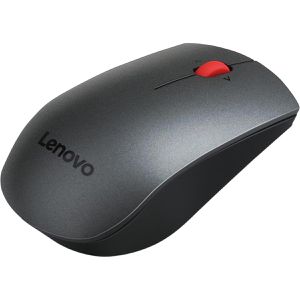
Lenovo Professional Maus Funk Laser Grau, Rot 5 Tasten 1600 dpiDie Lenovo Professional Funk-Lasermaus bietet dank Standardgröße ausgezeichnete Ergonomie und ermöglicht entspanntes Arbeiten im täglichen Einsatz. Mit dem präzisen 1.600-dpi-Laser und dem praktischen 4-Wege-Scrollrad erledigen Sie auch anspurchvolle Aufgaben im Handumdrehen. Die perfekte Balance aus modernem Design und Produktivität. Mit nur einem Nano-Empfänger verbinden Sie alle kompatiblen Lenovo Geräte mit Ihrem System.22,83 €*Versand: 5,95 €Sichere Weiterleitung zum Anbieter
-
Lenovo Maus Professional Wireless Laser Mouse, 4Y51D20848, 3 Tasten, 1600 dpi, kabellos, schwarzSymmetrisch geformte, schwarze Maus im Standard-Design Für Rechts- und Linkshänder geeignet Verbindung über 2,4 GHz Nano-USB-Empfänger möglich Mit Laser-Sensor arbeitet die Maus auf den meisten Oberflächen Bis zu 24 Monate Batterielaufzeit Abmessungen / Gewicht: 6,4 x 11,3 x 3,4 cm / 80 g Geeignet für Laptop / Notebook, Computer / PC, Windows 2 Jahre Herstellergarantie Merkmale: Verbindung: kabellos Anschluss: USB Tastenanzahl: 3 Tasten Farbe: schwarz DPI bis: 1600 dpi geeignet für: Linkshänder, Rechtshänder Ausführung: Standard Feature: für mehrere Geräte, geräuscharm weitere Produktinformationen: Sensor: optisch Auflösung: 1600 dpi Mausrad: 4-Wege-Scrollrad Ein-/Ausschalter: ja Besonderheit: kabellos Lieferung inkl.: Nano-USB-Empfänger, 2x AA Mignon Batterie22,82 €*Versand: 4,15 €Sichere Weiterleitung zum Anbieter
-
Wie kann ich den Laser der Logitech G5 Laser Refresh Maus erneuern?
Es ist nicht möglich, den Laser der Logitech G5 Laser Refresh Maus zu erneuern, da er fest in das Design der Maus integriert ist. Wenn der Laser defekt ist, ist es am besten, die Maus durch ein neues Modell zu ersetzen. **
-
Was ist besser Laser oder optische Maus?
Was ist besser Laser oder optische Maus? Die Entscheidung zwischen einer Laser- und einer optischen Maus hängt von persönlichen Vorlieben und Nutzungsszenarien ab. Laser-Mäuse bieten in der Regel eine höhere Abtastgenauigkeit und funktionieren auf einer Vielzahl von Oberflächen. Optische Mäuse sind oft günstiger und benötigen keine spezielle Unterlage. Letztendlich kommt es darauf an, welche Funktionen und Eigenschaften für den individuellen Gebrauch am wichtigsten sind. **
-
Wie schließe ich eine Maus an das Lenovo Yoga Book an?
Um eine Maus an das Lenovo Yoga Book anzuschließen, benötigst du einen USB-Adapter. Schließe den Adapter an den USB-C-Anschluss des Yoga Books an und verbinde dann die Maus mit dem Adapter. Das Yoga Book sollte die Maus automatisch erkennen und du kannst sie verwenden. **
-
Warum funktioniert die Maus nicht mehr? Der Laser erkennt Bewegungen nicht mehr so gut.
Es gibt mehrere mögliche Gründe, warum die Maus nicht mehr richtig funktioniert. Es könnte sein, dass der Laser verschmutzt ist und gereinigt werden muss. Es könnte auch sein, dass die Batterien schwach sind und ausgetauscht werden müssen. Wenn keiner dieser Gründe zutrifft, könnte es ein technisches Problem mit der Maus selbst geben und es wäre ratsam, sie zu überprüfen oder gegebenenfalls zu ersetzen. **
Ähnliche Suchbegriffe für Lenovo-Maus---Laser
-
Lenovo 300 USB-MausMaus - kabelgebunden, optisch, symmetrisch, Empfindlichkeit: 1600 DPI, 2 Tasten, klassisches Scrollrad, Kabellänge: 1,8 m, Abmessungen: 3,38 × 6,23 × 11,13 cm (H×B×T), Gewicht: 0,07 kg Hauptmerkmale der Maus Lenovo 300 USB MouseEinfache kabelgebundene Maus mit klarem und effizientem DesignDrei-Tasten-Design (links, rechts, Mitte mit Rad) Optischer SensorEmpfindlichkeit 1600 DPIScrol5,29 €*Versand: 4,99 €Sichere Weiterleitung zum Anbieter
-
Passt der USB-Anschluss des Lenovo IdeaPad 320 nicht zur drahtlosen Maus? Brauche Hilfe.
Der USB-Anschluss des Lenovo IdeaPad 320 sollte grundsätzlich mit einer drahtlosen Maus kompatibel sein. Wenn die Maus jedoch nicht erkannt wird, könnte es sein, dass entweder der USB-Anschluss defekt ist oder dass ein Treiberproblem vorliegt. Es könnte hilfreich sein, den USB-Anschluss mit einem anderen Gerät zu testen oder den Treiber für die Maus zu aktualisieren. **
-
Warum funktioniert das Touchpad des Lenovo Legion 5 Laptops nicht mehr für die Maus?
Es gibt verschiedene mögliche Gründe, warum das Touchpad des Lenovo Legion 5 Laptops nicht mehr für die Maus funktioniert. Es könnte sein, dass das Touchpad deaktiviert wurde, entweder versehentlich oder absichtlich. Es könnte auch sein, dass der Treiber des Touchpads veraltet oder beschädigt ist. Eine weitere Möglichkeit ist, dass das Touchpad physisch beschädigt wurde und daher nicht mehr reagiert. Es wäre ratsam, die Einstellungen des Touchpads zu überprüfen, den Treiber zu aktualisieren und das Touchpad auf mögliche Schäden zu untersuchen. **
-
Funktioniert ein Lenovo Laptop ohne Lenovo Vantage oder nur mit Lenovo Vantage?
Ein Lenovo Laptop funktioniert auch ohne Lenovo Vantage. Lenovo Vantage ist eine Software, die zusätzliche Funktionen und Einstellungen für den Laptop bietet, aber der Laptop selbst kann ohne diese Software normal betrieben werden. **
-
Wie kann ich das Touchpad eines Lenovo Laptops in den Einstellungen deaktivieren und ohne eine externe Maus wieder aktivieren?
Um das Touchpad eines Lenovo Laptops zu deaktivieren, kannst du in den Einstellungen nach der Option "Maus" oder "Touchpad" suchen. Dort solltest du eine Möglichkeit finden, das Touchpad auszuschalten. Um es wieder zu aktivieren, kannst du entweder die gleiche Option in den Einstellungen verwenden oder die Tastenkombination Fn + F8 drücken, falls dein Laptop diese Funktion unterstützt. **
* Alle Preise verstehen sich inklusive der gesetzlichen Mehrwertsteuer und ggf. zuzüglich Versandkosten. Die Angebotsinformationen basieren auf den Angaben des jeweiligen Shops und werden über automatisierte Prozesse aktualisiert. Eine Aktualisierung in Echtzeit findet nicht statt, so dass es im Einzelfall zu Abweichungen kommen kann. ** Hinweis: Teile dieses Inhalts wurden von KI erstellt.